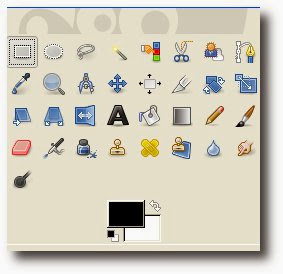
Primeiro crie um novo documento de, por exemplo, 400 por 800px e pinte o fundo de preto.
Desenhe, com a ferramenta de seleção retangular, um retângulo fino.
numa nova camada pinte a seleção de branco.

Duplique a camada que tem o branco, aplique Filters > Blur > Gaussian Blur (Filtros > Desfoque > Desfoque gaussiano), coloque 15 para os valores horizontal e vertical.
combine (merge) as camadas com as faixas brancas, selecione a ferramenta Smudge com o pincel Sparks

faça um borrão com formato de gota na ponta:

duplique a camada, sando Smudge de novo aumente a gota.
Mude a opacidade da nova camada para 60%

crie uma nova camada
com a ferramenta de seleção elíptica, faça uma elipse bem comprida

duplique várias vezes (até ter 6 camadas e em cada uma aplique Filters > Distort > Ripple e coloque como está na figura).

Para cada camada mude a fase
Se achar necessário, use a rotate tool (shift R) para ajustar os raios e use Move (M) para colocá-los na ponta, conforme a figura

combine as camadas de raios numa só, duplique a camada de raios até ter 4, aplique diferentes efeitos de desfoque (blur) em cada uma delas

agora vamos colocar partículas de pó, crie nova camada, selecione pincel, escolha um tamanho pequeno e de bordas borradas e em dynamics faça como na figura

duplique, use numa camada Motion Blur > Zoom e na outra Motion Blur > Linear

O efeito tá pronto, salve como jpg ou png e vamos aprender a aplicar numa foto.
Abra a foto em que você deseja aplicar o efeito, cole numa nova camada o "hadouken"

gire para ficar na horizontal, mude na palheta da direita: Layers Mode para Lighten Only:
crie uma nova camada
escolha uma cor e com brush redondo de bordas desfocadas, pinte por cima de tudo:

Em layers > Mode, mude para Soft Light

Tá pronto!
O meu ficou tosco pq eu não tinha nenhuma foto com essa pose.
Mas em foto fica muito legal!