1º escolha uma imagem de sua preferência, não muito grande.
Escolhi esta, de 125 por 130 px

Abra o Gimp, crie uma nova imagem (Arquivo > Nova) escolha um tamanho maior que do gif, coloquei 400x400 px
Cole a imagem escolhida no arquivo que vc acabou de abrir:
Se estiver no seu computador: Arquivo>Abrir como camadas (ou ctrl+alt+O)>escolher a imagem
Se estiver em algum site: ctrl+c, e no espaço criado anteriormente (de 400x400) dê ctrl+v

aperte a tecla M para a ferramenta "mover" e ajuste a posição da imagem.
Ajustei para o canto esquerdo

Vá no menu da direita (localização padrão do menu de camadas). E crie uma nova camada.

Clique na ferramenta de texto, o botão com a letra A
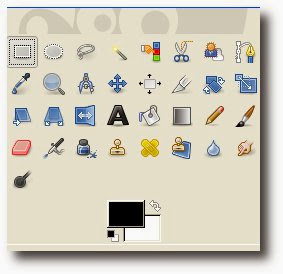
Na posição em que preferir (coloquei à direita da imagem) crie uma caixa de texto (clicando e arrastando) e escreva seu texto (assinatura).

Após escrever, escolha a fonte de sua preferência e o tamanho dela no menu que aparecerá à esquerda (embaixo)

Após escrever, duplique a camada do texto (clique com o botão direito na camada do texto - no menu de camadas - duplicar).
Arraste um pouco a camada duplicada.

Diminua a opacidade da camada duplicada para 40 %

Então vá em Filtros>Desfocar> Borrão de Movimento, OK
Com a ferramenta de corte (shift+c) corte do jeito que preferir.
Pronto, agora Arquivo>Salvar para Web, escolhi a opção GIF e Save.
Agora é só usar nas assinaturas de email ou posts.
 |
| Simples, mas vc pode variar a imagem, as cores, a posição, etc de muitas formas. |
Variações do mesmo tutorial:


o melhor são as flechinhas "paint-like" hehe =]
ResponderExcluirmto bom o com o awesome face hehe =]