terça-feira, 28 de dezembro de 2010

Criando Seus Próprios Pincéis no Gimp

Gosto muito de criar pincéis, pois com eles posso dar um toque especial às fotos ou "carimbar" alguma figura sempre que quiser.
O Gimp já vem com alguns pincéis e você pode encontrar outros pra baixar em sites como este:

Para utilizar um pincel que você baixou, basta salvá-lo na pasta brushes, que costuma ficar no seguinte local:
/home/usuário/.gimp-2.6/brushes
Observe que a pasta .gimp é oculta, para visualizá-la CTRL+H

Agora vou mostrar como criar um pincel:
abra a figura no Gimp

recorte as sobras com a Ferramenta de Corte (Shift+C)
Dica: deixe o fundo transparente
Vá em Arquivo > Salvar como, salve com o nome que quiser e a extensão .gbr

Na caixa de alerta que aparecer em seguida clique Salvar.

Agora é só transferir o arquivo .gbr para a pasta Brushes (caminho mostrado acima) e reiniciar o Gimp

Pronto, ao clicar em pincéis seu pincel recém criado estará lá =)

Você pode aproveitar e criar um pincel com sua assinatura (imagem do tutorial anterior)

Veja alguns exemplos de pincéis que criei abaixo:


O pincel criado serve não só para a ferramenta pincel, mas também para o lápis, aerógrafo e borracha.
Aproveite para brincar com a opacidade, tamanho (escala) e dinâmica de pincel.

domingo, 26 de dezembro de 2010

Assinatura personalizada

Para vc usar ao final do e-mail.
1º escolha uma imagem de sua preferência, não muito grande.
Escolhi esta, de 125 por 130 px


Abra o Gimp, crie uma nova imagem (Arquivo > Nova) escolha um tamanho maior que do gif, coloquei 400x400 px

Cole a imagem escolhida no arquivo que vc acabou de abrir:
Se estiver no seu computador: Arquivo>Abrir como camadas (ou ctrl+alt+O)>escolher a imagem
Se estiver em algum site: ctrl+c, e no espaço criado anteriormente (de 400x400) dê ctrl+v

aperte a tecla M para a ferramenta "mover" e ajuste a posição da imagem.
Ajustei para o canto esquerdo

Vá no menu da direita (localização padrão do menu de camadas). E crie uma nova camada.

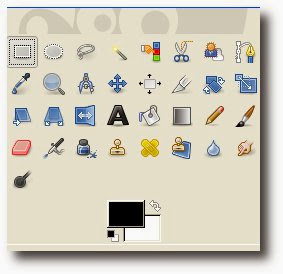
Clique na ferramenta de texto, o botão com a letra A
Na posição em que preferir (coloquei à direita da imagem) crie uma caixa de texto (clicando e arrastando) e escreva seu texto (assinatura).

Após escrever, escolha a fonte de sua preferência e o tamanho dela no menu que aparecerá à esquerda (embaixo)

Após escrever, duplique a camada do texto (clique com o botão direito na camada do texto - no menu de camadas - duplicar).

Arraste um pouco a camada duplicada.

Diminua a opacidade da camada duplicada para 40 %


Então vá em Filtros>Desfocar> Borrão de Movimento, OK

Com a ferramenta de corte (shift+c) corte do jeito que preferir.

Pronto, agora Arquivo>Salvar para Web, escolhi a opção GIF e Save.

Agora é só usar nas assinaturas de email ou posts.
Simples, mas vc pode variar a imagem, as cores, a posição, etc de muitas formas.

Variações do mesmo tutorial:


segunda-feira, 15 de novembro de 2010

Criando um Wallpaper no Gimp

Abrir > Nova: em tamanho da imagem colocar largura 1280 e altura 1024 (em pixels); OK

Escolha duas cores de sua preferência, uma para a frente e outra para o fundo, clicando nos retãngulos de cores.


Selecione a ferramenta de degradé (atalho: L) e escolha a opção frente para fundo (RGB)


Utilize a ferramenta clicando e arrastando até formar um traço. Então solte.


Seu degradé já está aparecendo. Se não gostou muito, ctrl +  z e repita com o traço numa direção diferente.

Agora no menu Camadas, Canais, Vetores... crie uma nova camada


e deixe-a com as seguintes configurações:

clique OK

agora escolha a ferramenta de vetores (atalho: B) 
 
deixe com as seguintes configurações:


trace um polígono qualquer e depois clique em seleção do vetor


Agora escolha a ferramenta Aerógrafo (atalho: A), coloque num tamanho de pincel bem grande, cor branca, opacidade de 50% e utilize-a em 2 dos lados do triângulo.


aperte Ctrl+I para inverter a seleção
agora escolha a cor preta para o aerógrafo e pinte um dos lados do triângulo por fora

ctrl + shift + a para deselecionar

repita o procedimento (desenhar triângulo, criar seleção, pintar) mais 2 vezes

Agora crie uma nova camada com o nome efeitos 2

com a ferramenta Elipse (atalho:E) faça uma elipse na parte de baixo. 

Pinte a parte interna da seleção com o aerógrafo na cor branca da mesma forma que fez anteriormente.
Depois vá no menu da parte de cima: Filtros > Sombra e Luz> Sombra Projetada

com as seguintes configurações:


Repita para a parte de cima, vai ficar assim:


Agora Filtros > Sombra e Luz > Clarão de Lente > OK

Prontinho. Agora é só salvar em JPG e utilizar como fundo de tela do desktop ou na criação de uma apresentação.


sábado, 6 de novembro de 2010

Instalando Gimp

O GIMP (Gnu Image Manipulation Program) é um programa de código aberto voltado para criação e edição de imagens. Para usuários de Ubuntu, até então ele vem como padrão. Mas parece que a partir das próximas versões não virá.
O motivo alegado é que a maioria não o utilizava por ser muito sofisticado.
Mas não se assuste, pra você que já usou Photoshop, Paintshop Pro, Fireworks e similares, o Gimp é bem tranquilo!


Algumas vantagens de utilizar o Gimp:

  • É software livre, de código aberto, tem um suporte imenso, qualquer probleminha costuma ser rapidamente resolvido.
  • Neste caso é também um software gratuito!
  • Os adorados filtros, brushes, plugins são também livres e gratuitos, chega de piratear, usar "remedinho" você sabe que isso não é legal, então que tal fazer a coisa certa, do jeito certo e ainda sim conseguir efeitos magníficos?
  • É tão bom que muitas empresas de publicidade jáo utilizam!
  • dentre muitas outras vantagens... só usando!

Instalação:
Usuários de Ubuntu geralmente possuem o Gimp, mas se por algum motivo você o desinstalou:
http://www.filhosdaweb.net/2010/10/instale-o-gimp-2611-no-ubuntu-1010-e.html


Já se você usa Windows:
http://www.baixaki.com.br/download/the-gimp.htm

Prontinho, vá se familiarizando com ele que em breve posto tutoriais aqui ;)

Too Cool for Internet Explorer