terça-feira, 28 de dezembro de 2010

Criando Seus Próprios Pincéis no Gimp

Gosto muito de criar pincéis, pois com eles posso dar um toque especial às fotos ou "carimbar" alguma figura sempre que quiser.
O Gimp já vem com alguns pincéis e você pode encontrar outros pra baixar em sites como este:

Para utilizar um pincel que você baixou, basta salvá-lo na pasta brushes, que costuma ficar no seguinte local:
/home/usuário/.gimp-2.6/brushes
Observe que a pasta .gimp é oculta, para visualizá-la CTRL+H

Agora vou mostrar como criar um pincel:
abra a figura no Gimp

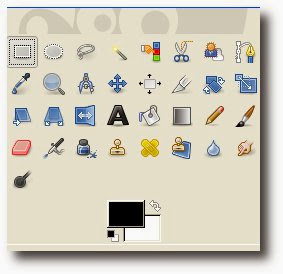
recorte as sobras com a Ferramenta de Corte (Shift+C)
Dica: deixe o fundo transparente
Vá em Arquivo > Salvar como, salve com o nome que quiser e a extensão .gbr

Na caixa de alerta que aparecer em seguida clique Salvar.

Agora é só transferir o arquivo .gbr para a pasta Brushes (caminho mostrado acima) e reiniciar o Gimp

Pronto, ao clicar em pincéis seu pincel recém criado estará lá =)

Você pode aproveitar e criar um pincel com sua assinatura (imagem do tutorial anterior)

Veja alguns exemplos de pincéis que criei abaixo:


O pincel criado serve não só para a ferramenta pincel, mas também para o lápis, aerógrafo e borracha.
Aproveite para brincar com a opacidade, tamanho (escala) e dinâmica de pincel.

domingo, 26 de dezembro de 2010

Assinatura personalizada

Para vc usar ao final do e-mail.
1º escolha uma imagem de sua preferência, não muito grande.
Escolhi esta, de 125 por 130 px


Abra o Gimp, crie uma nova imagem (Arquivo > Nova) escolha um tamanho maior que do gif, coloquei 400x400 px

Cole a imagem escolhida no arquivo que vc acabou de abrir:
Se estiver no seu computador: Arquivo>Abrir como camadas (ou ctrl+alt+O)>escolher a imagem
Se estiver em algum site: ctrl+c, e no espaço criado anteriormente (de 400x400) dê ctrl+v

aperte a tecla M para a ferramenta "mover" e ajuste a posição da imagem.
Ajustei para o canto esquerdo

Vá no menu da direita (localização padrão do menu de camadas). E crie uma nova camada.

Clique na ferramenta de texto, o botão com a letra A
Na posição em que preferir (coloquei à direita da imagem) crie uma caixa de texto (clicando e arrastando) e escreva seu texto (assinatura).

Após escrever, escolha a fonte de sua preferência e o tamanho dela no menu que aparecerá à esquerda (embaixo)

Após escrever, duplique a camada do texto (clique com o botão direito na camada do texto - no menu de camadas - duplicar).

Arraste um pouco a camada duplicada.

Diminua a opacidade da camada duplicada para 40 %


Então vá em Filtros>Desfocar> Borrão de Movimento, OK

Com a ferramenta de corte (shift+c) corte do jeito que preferir.

Pronto, agora Arquivo>Salvar para Web, escolhi a opção GIF e Save.

Agora é só usar nas assinaturas de email ou posts.
Simples, mas vc pode variar a imagem, as cores, a posição, etc de muitas formas.

Variações do mesmo tutorial:


Too Cool for Internet Explorer